Su presupuesto de TI en KANAP en diez minutos
Descubrir con el ejemplo · Empezar con mis datos
Fromage & Co es un grupo quesero ficticio cuyo ejemplo está cargado en su espacio de trabajo. En diez minutos sobre su presupuesto, usted lee las líneas presupuestarias, abre la mayor, ejecuta un informe, hace una pregunta a Plaid y ve cómo entra su propio archivo en KANAP.
Son los cinco pasos del mosaico Sus cinco primeros pasos de la página de inicio, para el recorrido El presupuesto de TI con Descubrir con el ejemplo completo. Cada paso del mosaico abre su pantalla con una indicación breve, y abrirlo lo marca como hecho. Consulte Prueba: su recorrido y sus primeros pasos.
1. La vista general
Gestión presupuestaria > Líneas presupuestarias
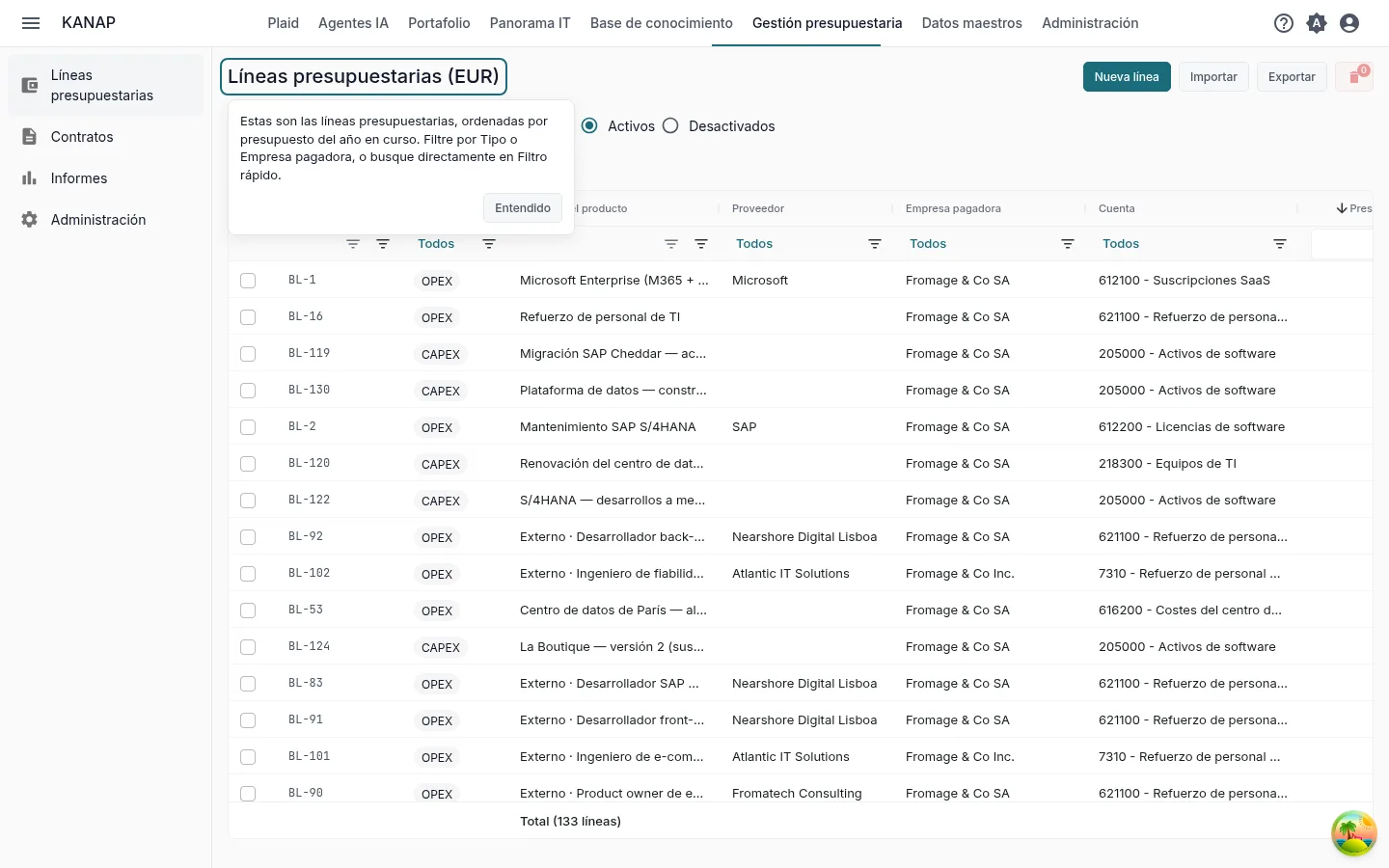
Qué hacer. Filtre la lista por Tipo (OPEX o CAPEX) o por Empresa pagadora, o escriba un nombre en Filtro rápido.
Qué ve. Todas las líneas presupuestarias del ejemplo, ordenadas por su presupuesto del año en curso. Cada línea tiene una empresa pagadora, una cuenta, un proveedor e importes para cada año.
2. Una línea presupuestaria
La mayor línea del año, abierta por el paso
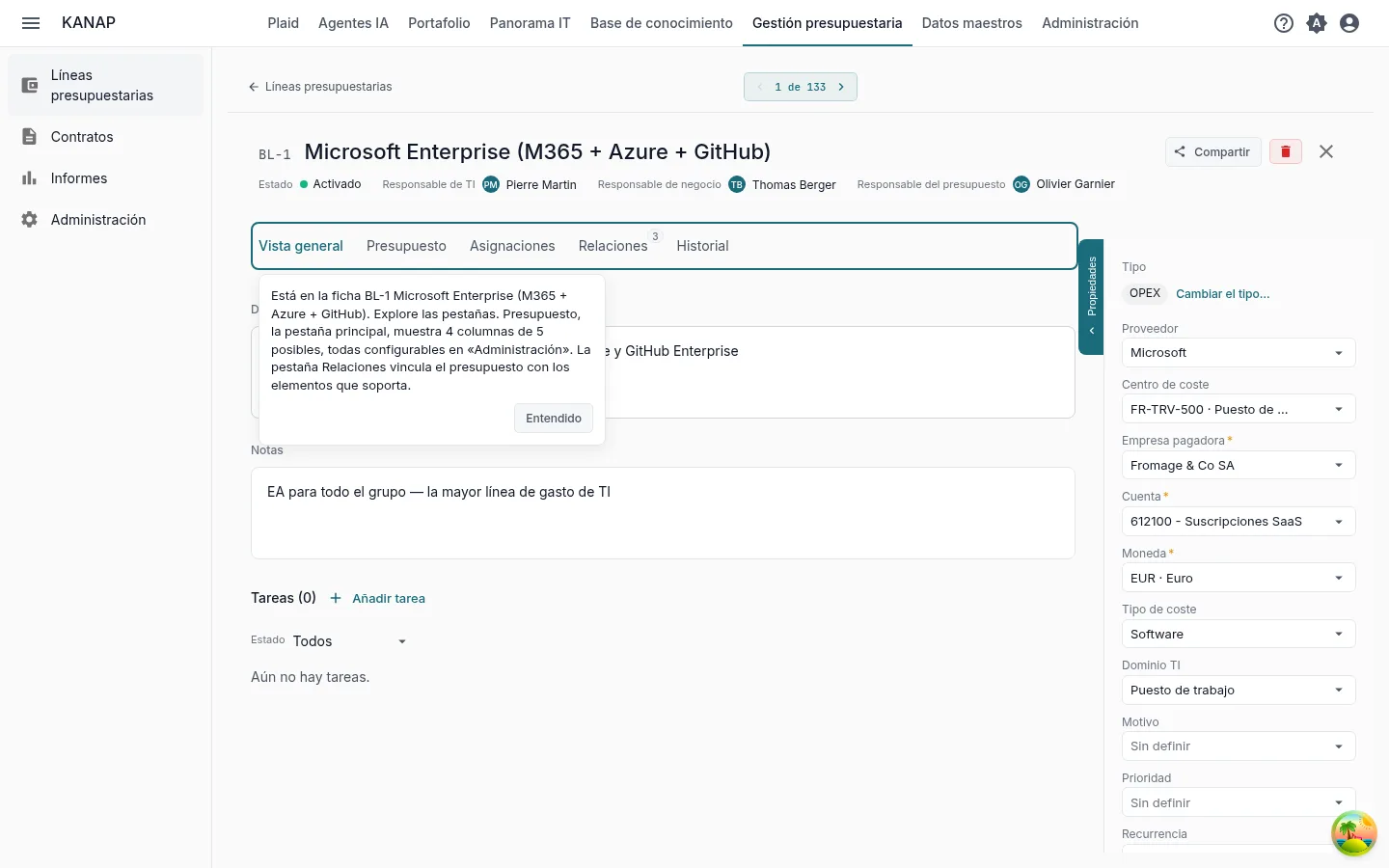
Qué hacer. Abra la pestaña Presupuesto, luego Relaciones e Historial.
Qué ve. Presupuesto muestra los importes del año en cuatro de las cinco columnas presupuestarias posibles. Sus nombres y cuáles se muestran se configuran en Gestión presupuestaria > Administración. Relaciones vincula la línea con lo que paga: contratos, aplicaciones, proyectos. Historial guarda cada cambio con su autor y su fecha.
3. Un informe
Gestión presupuestaria > Informes > Top líneas
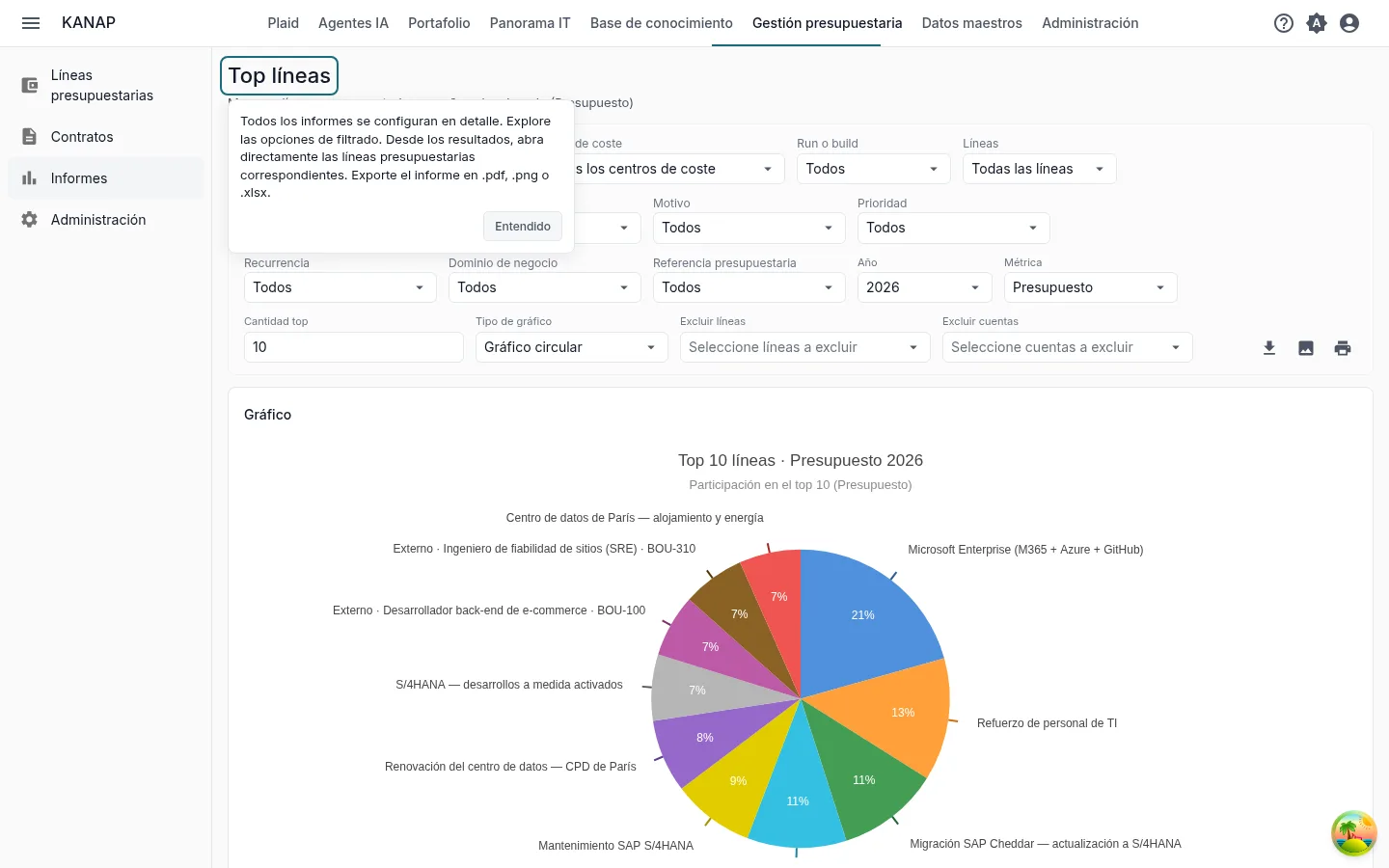
Qué hacer. Cambie entre OPEX y CAPEX, modifique el Año, la Métrica o la Cantidad top. Haga clic en una línea de los resultados para abrirla.
Qué ve. Las mayores líneas del año con su parte del total, en gráfico y en tabla. Cada informe se exporta en .pdf, .png o .xlsx.
4. Una pregunta a Plaid
Plaid, en la barra superior
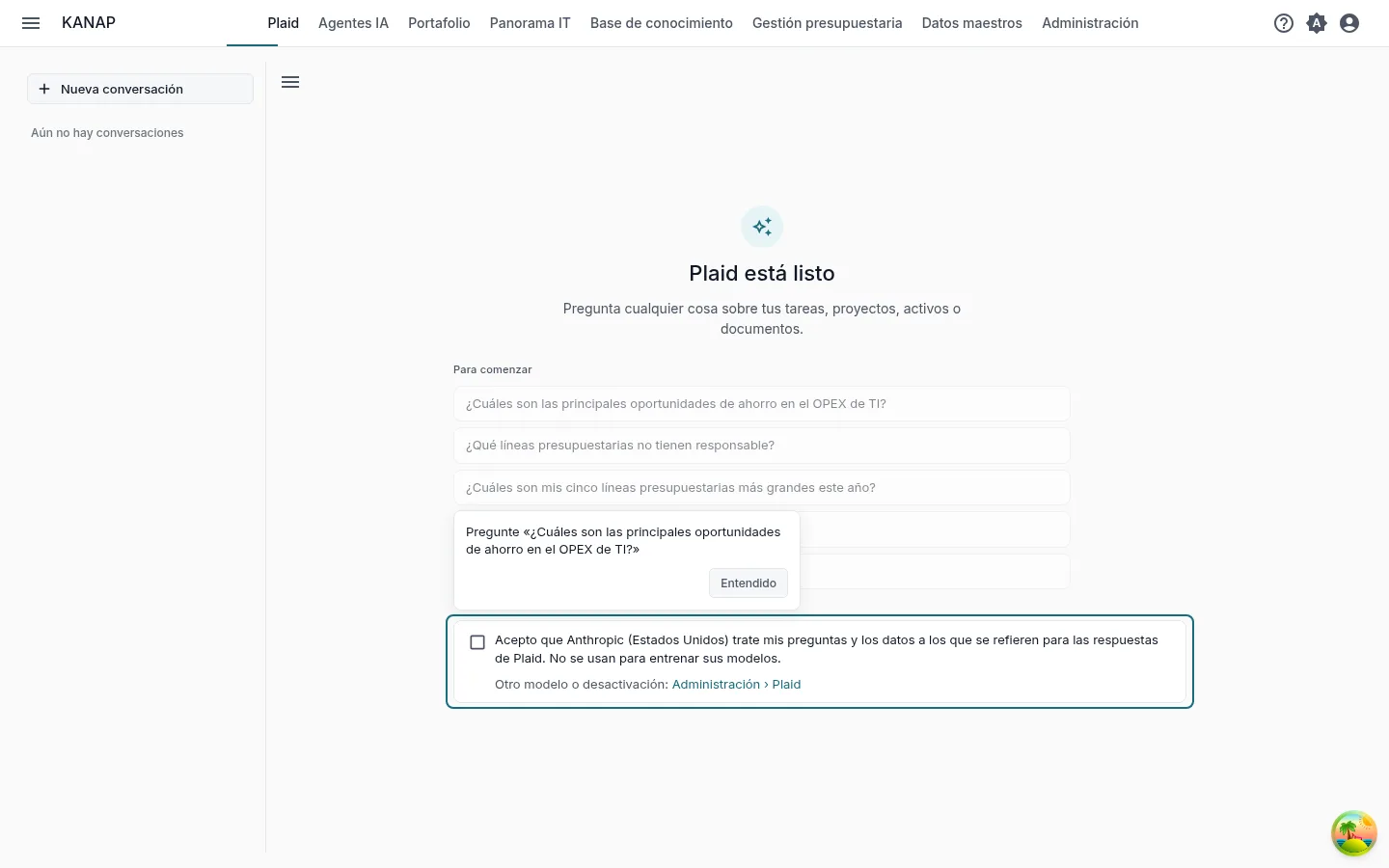
Qué hacer. En Para comenzar, haga clic en ¿Cuáles son las principales oportunidades de ahorro en el OPEX de TI? La segunda pregunta del recorrido, ¿Qué líneas presupuestarias no tienen responsable?, viene a continuación.
Qué ve. Una respuesta basada en las líneas presupuestarias del ejemplo. Plaid las lee con sus permisos. Compruebe una línea que cite en la lista del paso 1.
Durante la prueba, Plaid empieza desactivado. Un administrador lo activa marcando la casilla que ocupa el lugar del campo de mensaje. Los demás leen que Plaid espera a un administrador. Consulte Antes de aceptar el modelo incluido.
5. Sus datos
Gestión presupuestaria > Líneas presupuestarias, Exportar
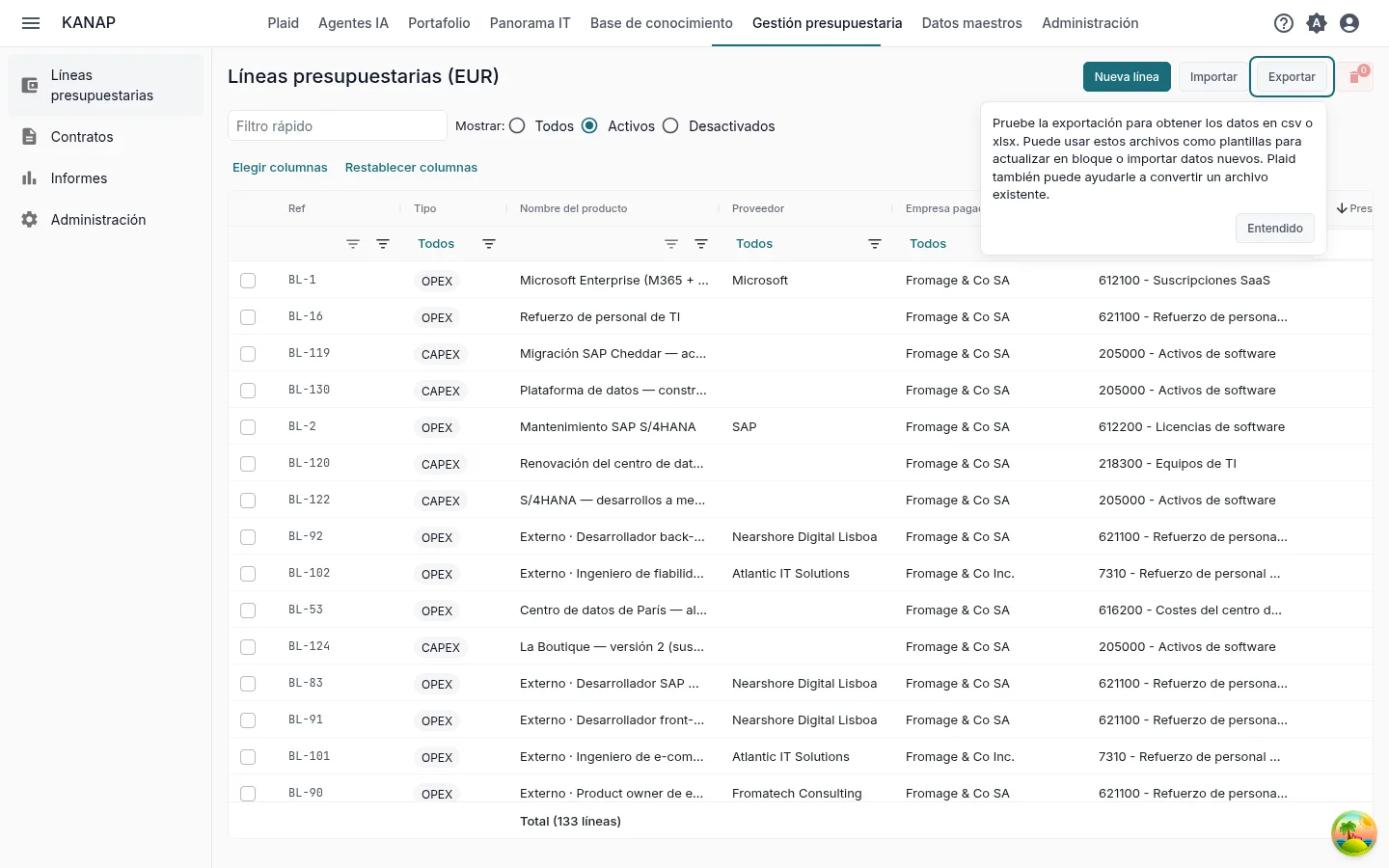
Qué hacer. Haga clic en Exportar, elija CSV o Excel (.xlsx) y abra el archivo. Después haga clic en Importar y en Descargar un ejemplo.
Qué ve. La exportación es el archivo de presupuesto: las mismas columnas que lee la importación. Úsela como plantilla para actualizar líneas en bloque o cargar otras nuevas. El libro de ejemplo contiene algunas líneas, las demás columnas en una hoja Avanzado y lo que admite cada columna en una hoja Notas. Una importación comprueba todo el archivo antes de cargar nada. Exportar e Importar se muestran a los administradores del presupuesto.
Para partir de un archivo que ya mantiene, adjúntelo a un mensaje en Plaid con Adjuntar un archivo. Plaid lee los títulos de sus columnas, el tipo de cada columna y las diez primeras filas, y puede decir qué contiene cada columna.
Y después
Ha visto lo esencial de KANAP para el presupuesto de TI. Los otros dos recorridos también llevan diez minutos:
Cuando los cinco pasos están hechos, el mosaico ofrece estos recorridos. Durante la prueba, también ofrece Programar una llamada de descubrimiento.
Para ir más lejos: Líneas presupuestarias, Informes, Cargar un presupuesto desde una hoja de cálculo.